
Un maggiordomo tutto vostro. Si chiama Dino: è una pagina web che vive sul vostro telefono e ogni mattina vi dice cosa dovete fare oggi, cioè impegni, scadenze, cose da comprare, le lezioni se insegnate e gli impegni dei famigliari. Non serve programmarlo: lo si costruisce e lo si usa chiacchierando con un’intelligenza artificiale. Le scrivete «domani alle 15 dentista» e lei aggiorna l’agenda. Questa guida spiega come funziona e come averne uno.
«Clona https://bitbucket.org/nicola_brusco/dino-il-maggiordomo-di-sandra.git, leggi CLAUDE.md e installami il maggiordomo passo passo. Chiedimi solo quello che serve.»
Vi chiederà dove metterlo (le credenziali FTP del vostro sito) e, se volete, preparerà le notifiche e l’IA per il telefono.
Il software è libero e gratuito: lo trovate su Bitbucket, già pronto, con i dati vuoti e le istruzioni per installarlo.

1. L’idea: un maggiordomo, non un’app
Le app di calendario sono piene di bottoni. Qui invece si parla e basta, con un’app di IA (consigliamo Claude Code). Per sapere cosa vi aspetta potete chiederlo alla stessa app oppure, più semplice, aprire il vostro sito e guardare il calendario.
api.php per l’IA (è un file sul vostro server, non le API a pagamento delle IA) · index.php, la pagina, per voieventi.json.php (impegni, avvisi, da fare) · orario.json.php (lezioni, facoltativo)Il file lo modifica l’IA, la pagina la guardate voi dal telefono. Nessun database, nessun programma da installare: basta un hosting con PHP, come quello di un normale sito WordPress. Se non avete un sito, va benissimo anche uno gratuito come Altervista: ha PHP e l’accesso FTP, e si attiva in pochi minuti. Sul vostro PC, invece, PHP non serve.
Perché il vostro sito non chiama mai l’IA: è l’app di IA che usate già, con il vostro abbonamento, a scrivere nel sito attraverso
api.php. Il sito si limita ad aprirle la porta, e quindi non consuma niente.2. Dal cellulare, anche a PC spento: l’IA maggiordomo e la piccola API
L’IA maggiordomo è quella a cui scrivete tutti i giorni, anche dal telefono. Per parlare con il vostro sito usa un file di Dino, api.php. È protetto da un secret (una chiave lunga e segreta, che viaggia solo in https) e permette di leggere il file degli impegni e di riscriverlo. Prima di scrivere controlla che i dati siano validi e salva una copia della versione precedente, così un errore non distrugge l’agenda. E soprattutto può scrivere solo i file dell’agenda e caricare allegati (foto, PDF, documenti) nella cartella files: non può toccare nessun altro file del sito, né caricare programmi, né cambiare la pagina. Nel peggiore dei casi si rovina l’agenda, non il sito.
Ecco le regole da dare all’IA maggiordomo (la versione completa, con il formato dei dati, è nel file REGOLE_IA.md di Dino):
Sei il maggiordomo personale dell’utente. Lingua: italiano. Tieni aggiornata l’agenda: aggiungi, sposta e togli impegni, avvisi e cose da fare quando l’utente lo chiede, anche incollando foto, screenshot, messaggi WhatsApp, mail o documenti: estrai solo date, orari e luoghi utili. Ti do l’indirizzo https del sito e il secret dell’API: mandalo sempre nell’intestazione
Authorization: Bearer, solo in https, e non scriverlo mai nelle risposte.
- Leggi il file con
api.phpsubito prima di modificarlo (può essere cambiato da un’altra parte).- Modifica solo quello che è stato chiesto e controlla che il JSON sia valido.
- Riscrivi il file completo e controlla che la risposta sia
"ok": true.- Rileggi per verificare.
- L’orario va all’inizio del testo: «15:00 Dentista» o «09:00-10:00 Riunione».
- «Domani», «lunedì prossimo», «fra 10 giorni» → data precisa.
- Non inventare orari, luoghi o dettagli: se mancano, chiedi.
- Non cancellare né riformattare quello che non c’entra con la richiesta.
- Segnala i conflitti: due impegni alla stessa ora, un impegno durante le lezioni o in vacanza.
- Quando una cosa da fare è fatta, toglila. Se ti chiedo di chiamarti in un altro modo (Perché? NON TI PIACE IL NOME DINO???), cambia il campo
nome. Rispondi in breve con cosa hai cambiato.
Come IA maggiordomo va benissimo Claude Code in una sessione nel cloud: nelle impostazioni dell’ambiente bisogna permettergli l’accesso al proprio sito, altrimenti le sue richieste vengono bloccate. Poi la trovate nell’app di Claude sul telefono, nella sezione Claude Code, quella con l’icona così:
Non è obbligatorio usare Claude: va bene anche un’altra IA, basta che abbia accesso a internet (cioè che possa fare richieste web). Le si danno le regole qui sopra, l’indirizzo https del sito e il secret, e fa lo stesso lavoro.
3. Dategli in pasto i vostri impegni (foto, screenshot, WhatsApp, documenti, mail)
Il modo più veloce per riempire l’agenda è non scrivere niente a mano: fotografate il calendario di carta, fate uno screenshot, incollate il messaggio WhatsApp del dentista, una mail, un documento. L’IA trascrive tutto e, dove non è sicura di cosa ci sia scritto, chiede invece di inventare. Poi si va avanti a voce, come in chat:
Il file ha poche sezioni, semplici:
- nome: come si chiama il maggiordomo. Si può cambiare quando si vuole, anche dal telefono: «d’ora in poi chiamati Alfred» (Perché? NON TI PIACE IL NOME DINO???);
- giorni: gli impegni con data, con l’orario all’inizio («15:00 Dentista»), più quelli dei famigliari;
- ricorrenti: le cose di ogni settimana (il nuoto del sabato, la palestra del martedì), con le eccezioni per le vacanze;
- importanti: avvisi gialli che restano in cima per un periodo («vai a prendere il cibo per i gatti, sennò mi divorano», la revisione dell’auto ogni due anni, il bidone della carta ogni giovedì);
- promemoria: le cose da fare senza data, normali o importanti (in rosso).
4. La pagina: un giorno alla volta
Ora vediamo l’app sul vostro sito: è una normale pagina web, che sul telefono sembra un’app. In alto il maggiordomo («Sono Dino.»), l’orologio e un bottoncino con il calendario per saltare a un altro giorno. Sul telefono si scorre col dito: verso sinistra il giorno dopo, verso destra quello prima. Poi, dall’alto in basso:
- una tendina chiusa con i da fare importanti (si apre con un tocco);
- gli avvisi gialli del periodo;
- le lezioni del giorno, se avete un orario settimanale (facoltativo);
- i vostri impegni, in ordine di orario: quelli già passati vengono sbarrati;
- se serve, una sezione per i famigliari (figli, partner…) con i loro impegni, per organizzarsi;
- in fondo un’altra tendina con i da fare normali.
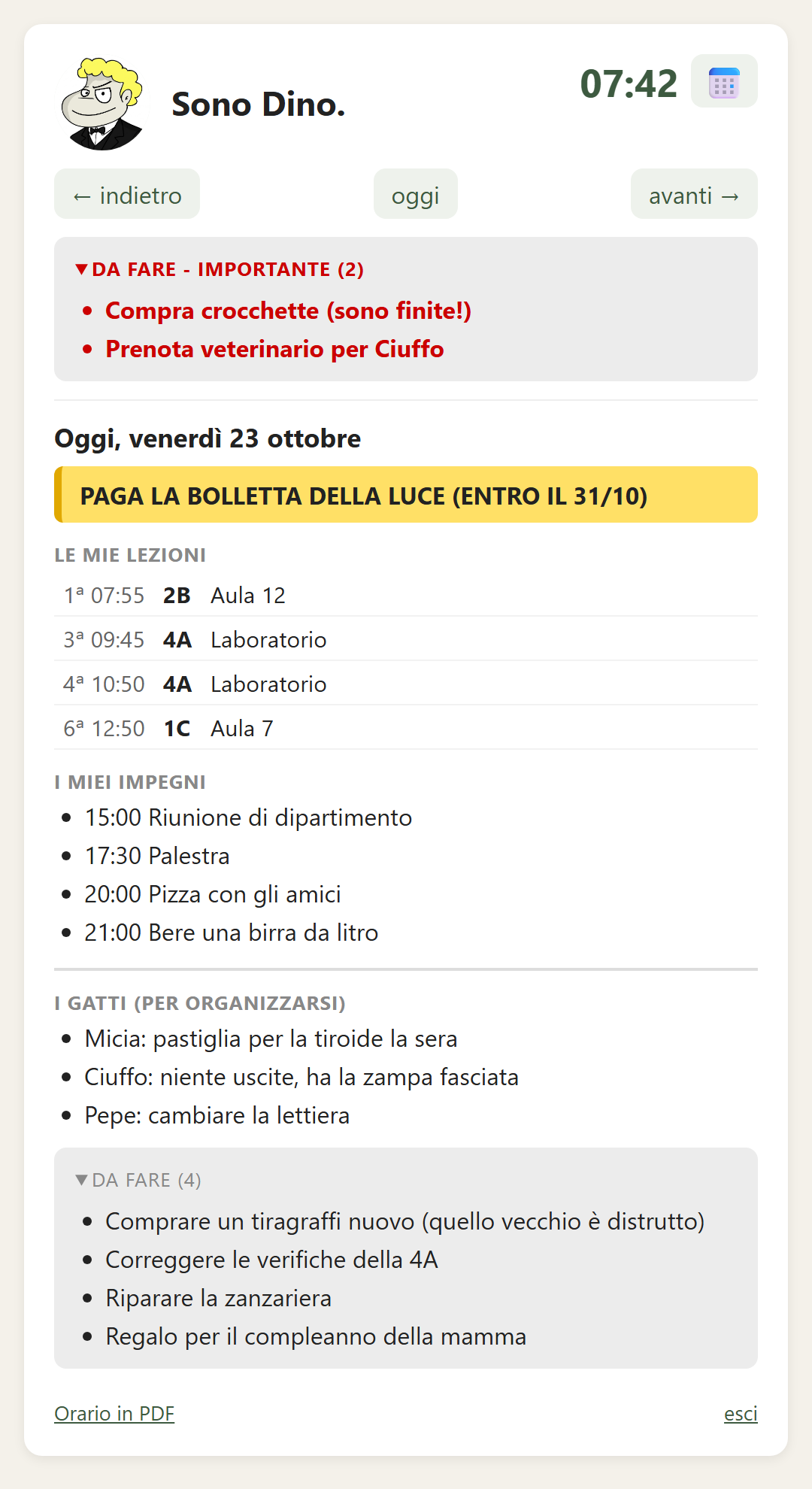
La pagina è protetta da login. E quando aggiungete qualcosa, l’IA segnala i conflitti: due impegni alla stessa ora, una riunione durante una lezione, un appuntamento in un giorno di vacanza.
Per averla sempre a portata di mano, mettetela sulla schermata del telefono come un’app:
- Android (Chrome): aprite la pagina, toccate i tre puntini in alto a destra e scegliete «Aggiungi a schermata Home»;
- iPhone (Safari): aprite la pagina, toccate il pulsante Condividi (il quadrato con la freccia) e scegliete «Aggiungi alla schermata Home».
Comparirà l’icona con la faccia di Dino, come nella foto in cima all’articolo.
Potete abbellirla quanto volete: colori, un calendarietto, la faccia del vostro maggiordomo preferito. Basta chiederlo all’IA.
5. La cosa più bella: chiedergli consigli
Il maggiordomo non serve solo a segnare impegni. Siccome l’IA legge tutta l’agenda, le si possono fare domande, come a una persona che conosce la vostra settimana meglio di voi:
- «Quando posso andare a giocare a tennis la prossima settimana, dopo le 19?»
- «Nelle prossime due settimane ho impegni che si sovrappongono?»
- «Riesco a prendermi una settimana di ferie a febbraio? Quale mi conviene?»
- «Che lezioni devo preparare per domani? Le prepari tu per me?»
Risponde guardando lezioni, impegni, cose ricorrenti, famigliari e vacanze: «martedì e giovedì sei libero dalle 19, mercoledì no perché c’è il calcio di Marco». E se le dite «va bene, segnalo», lo mette in agenda.
6. Le notifiche sul telefono
Guardare la pagina è comodo, ma è ancora meglio se è il maggiordomo a bussare: «tra 10 minuti hai la riunione». Servono tre pezzi, tutti gratis:
- l’app sul telefono: ntfy (Android e iPhone, gratuita e open source, senza registrazione). Ci si iscrive a un «argomento» con un nome inventato e difficile da indovinare, tipo
dino-x7k2q9-segreto: chiunque conosca quel nome può leggere le notifiche, quindi niente nomi ovvi; - una pagina PHP sul sito (in Dino si chiama
avvisi.php) che guarda gli impegni di oggi, trova quelli che stanno per iniziare e manda il messaggio a ntfy. Si ricorda quelli già mandati, per non ripeterli, ed è protetta da una chiave segreta nell’indirizzo; - un cron esterno: cron-job.org, gratuito, che chiama quella pagina da solo ogni 5 minuti, giorno e notte. Serve perché un sito PHP non fa niente finché qualcuno non apre una pagina.
Mandare una notifica con ntfy è una sola richiesta web. In PHP basta questo:
$testo = "15:00 Riunione di dipartimento";
file_get_contents("https://ntfy.sh/dino-x7k2q9-segreto", false, stream_context_create([
    "http" => ["method" => "POST", "header" => "Title: Dino", "content" => $testo]
]));
In Dino è già tutto pronto: basta scrivere nella configurazione il nome dell’argomento ntfy e una chiave segreta, e creare il cron. Il README spiega i passi uno per uno, e l’IA vi guida se glielo chiedete.
7. Attenzione: i dati non devono essere pubblici
Un’agenda dice dove sarete, quando e con chi: quando la casa è vuota, a che ora prendete i figli, quando andate dal medico, chi vedete. Sono tra i dati più personali che esistano, e non devono finire in mano a nessuno: né a chi passa per caso sul sito, né a un’azienda che li usa per la pubblicità. Il bello di un maggiordomo fatto in casa è proprio questo: i dati restano vostri, su un sito vostro, protetti da una password. Ma bisogna proteggerli davvero.
Il file degli impegni sta sul sito, e se qualcuno ne indovina l’indirizzo potrebbe leggerlo. Dino lo evita così: il file si chiama eventi.json.php e la sua prima riga è <?php exit; ?>. Aperto dal browser restituisce una pagina vuota, mentre la pagina di Dino toglie quella riga e legge i dati. Funziona su qualsiasi server, anche su nginx, che ignora i file .htaccess.
Se il vostro server è Apache (succede con molti hosting), potete aggiungere anche un file .htaccess nella cartella del maggiordomo con queste righe, che rendono illeggibili dal browser i file .json:
<Files "*.json">
    Require all denied
</Files>
Se non avete accesso al .htaccess, nessun problema: il trucco del .json.php basta da solo. In ogni caso, dopo l’installazione provate ad aprire il file dal browser: deve uscire una pagina vuota o un errore, mai i vostri impegni.
Lo stesso vale per il codice: i vostri dati non devono venir versionati su git. Nel repository di Dino i file dell’agenda sono nel .gitignore, quindi se lo clonate e poi fate commit e push (magari su un repository vostro, anche pubblico) l’agenda non viene mai inclusa. Nel repository ci sono solo file di esempio da guardare (nella cartella esempi/), mentre i dati veri esistono solo sul vostro sito, dove la pagina li crea vuoti la prima volta che la aprite. E anche il file con le password, config.php, è nel .gitignore.
8. Dietro le quinte: l’IA sviluppatrice (Claude Code sul PC)
Finora abbiamo parlato dell’IA che usate tutti i giorni. Ma chi installa Dino sul vostro sito, e chi lo cambia quando volete un colore diverso o una funzione nuova? È un’altra IA, che lavora sul vostro PC: Claude Code.
Il punto chiave è che le IA sono due, con permessi molto diversi:
- ha accesso al codice, a un clone del git (facoltativo) e all’FTP
- può cambiare tutto: colori, nuove funzioni, la pagina
- la sua memoria è il file
CLAUDE.md
- passa solo da
api.php, con il secret - legge e scrive solo il JSON dell’agenda e carica allegati
- segue le regole di
REGOLE_IA.md
La prima costruisce e migliora il maggiordomo: installa tutto, e a lei chiedete «metti un calendarietto» o «cambia colore». Siccome l’IA non ricorda le conversazioni passate (a meno di riprendere la sessione con --resume), nella cartella del progetto c’è un file, CLAUDE.md, che legge ogni volta: com’è fatta la pagina, il formato dei dati, come si carica sul sito. Ogni volta che decidete qualcosa, lo aggiorna.
La seconda fa solo il maggiordomo: aggiunge, sposta e toglie impegni. Può anche caricare foto e documenti da collegare agli impegni. Non può rompere il sito nemmeno volendo, perché l’unica porta che ha è la API.
Il caricamento automatico
Nel progetto c’è un piccolo script che carica i file sul sito via FTP e subito dopo controlla da solo che la pagina funzioni: fa il login, verifica che compaia «Sono Dino.» e che il file degli impegni non sia leggibile da fuori. Le credenziali FTP stanno in un file sul vostro computer, mai nel codice.
L’agenda vera vive solo sul sito: per cambiarla dal PC l’IA la scarica, la modifica e la ricarica, e si ferma se nel frattempo qualcuno l’ha cambiata da un’altra parte. Così non si perde mai niente.
In sintesi: cosa serve
Se avete Claude Code, la strada più corta è quella del riquadro giallo in cima: gli scrivete una frase e vi guida lui. Per i curiosi, i pezzi sono questi:
- un hosting con PHP (anche gratuito, come Altervista) e una cartella dedicata, protetta da login;
- un file JSON con gli impegni, protetto con la riga
<?php exit; ?>; - una pagina PHP che mostra un giorno alla volta (abbellitela quanto volete);
- un’IA sul PC che costruisce e mantiene il maggiordomo, con il suo file di regole
CLAUDE.md; - un’IA online (per esempio una sessione Claude Code nel cloud) che, tramite la piccola API, aggiorna l’agenda anche a PC spento;
- se volete, le notifiche con ntfy e cron-job.org.
Non serve saper programmare: serve sapere cosa volete e correggere l’IA quando sbaglia (può capitare che metta la riunione di dipartimento nell’agenda dei gatti: Micia convocata alle 15:00…). Dino vi saluterà ogni mattina. Il caffè, purtroppo, non lo fa ancora.
E domani?
Per una persona (e tre gatti) un file JSON basta e avanza. Ma l’idea è la stessa che userebbe un’azienda: al posto del file si mette un database, e il maggiordomo diventa scalabile. Un’agenda per ogni dipendente, appuntamenti condivisi tra colleghi, permessi diversi per chi legge e chi modifica, la storia di tutte le modifiche, e tante persone che scrivono insieme senza pestarsi i piedi.
E Dino stesso potrà crescere:
- condivisione: far vedere un impegno o una giornata a chi volete;
- mail: inoltrare una mail al maggiordomo e trovarsi l’appuntamento in agenda;
- collaborazione tra più persone: ognuno con il suo calendarietto open source, che può contattare quelli degli altri per fissare una riunione o chiedere «sei libero giovedì?».
E il cuore resta quello: non un programma pieno di bottoni, ma un maggiordomo a cui si scrive come a una persona. «Sposta la riunione di tutto il reparto a giovedì e avvisa chi manca.» Domani sarà normale.
Novità: gli allegati
Agli impegni si possono attaccare foto, PDF e documenti: la ricetta del medico, il volantino della festa, il programma della gita. Basta mandarli all’IA maggiordomo e dirle a quale impegno collegarli: lei li carica sul vostro sito attraverso api.php, che li mette nella cartella files, e accanto all’impegno compare un link 📎.
- gli allegati si aprono solo dopo il login, come la pagina;
- si possono caricare solo documenti, immagini e audio/video (fino a 20 MB), mai file che il server potrebbe eseguire;
- come i dati dell’agenda, non finiscono mai su git: restano solo sul vostro sito.
Le istruzioni per l’IA sono già in REGOLE_IA.md di Dino.